1
Эхлүүлэх
Баавгай хоёр тусдаа апптай: та өөрийн утсандаа эцэг эхийн апп, хүүхдийн утас эсвэл таблет дээр хүүхдийн апп суулгана. Тохируулга ойролцоогоор 5 минут л шаардана.
-
Хоёр аппыг татаж суулгах
Эцэг эхийн апп-аа өөрийн утсандаа (Android эсвэл iPhone), хүүхдийн апп-аа хүүхдийн Android утас эсвэл таблет дээр суулгана.
Эцэг эхийн апп
Таны утсанд суулгана
Тун удахгүйGoogle Play Тун удахгүйApp StoreХүүхдийн апп
Хүүхдийн утсанд суулгана
Тун удахгүйGoogle PlayЗөвхөн Android утсанд
iPhone-тэй эцэг эх ч ашиглах боломжтой. Хүүхдийн утас Android байх шаардлагатай.
-
Бүртгэл үүсгэх
Эцэг эхийн апп-аа нээгээд и-мэйл хаягаараа бүртгэл үүсгэнэ. Энэ бүртгэл рүү л бүх хүүхдийн төхөөрөмж холбогдоно.
-
Хос код авах
Эцэг эхийн апп дээр "+ Хүүхэд нэмэх" товч дараад хүүхдийнхээ нэрийг өгнө. Дэлгэц дээр 6 оронтой хос код гарч ирнэ — үүнийг тэмдэглэж аваарай.
-
Хүүхдийн төхөөрөмж дээр холбох
Хүүхдийн утас эсвэл таблет дээр Баавгайг нээгээд, 3-р алхамд авсан кодыг оруулж "Холбох" дарна. Холбогдмогц хүүхдийн нэр Хянах самбар дээр гарч ирнэ.
-
Зөвшөөрлүүдийг олгох
Хүүхдийн төхөөрөмж дээр Баавгай хэд хэдэн зөвшөөрөл нэг бүрчлэн асууна (Хандалт хялбарших, Төхөөрөмжийн админ, Байршил, Мэдэгдэл г.м). Эдгээрийг бүгдийг зөвшөөрөх шаардлагатай — үгүй бол хамгаалалт бүрэн ажиллахгүй.
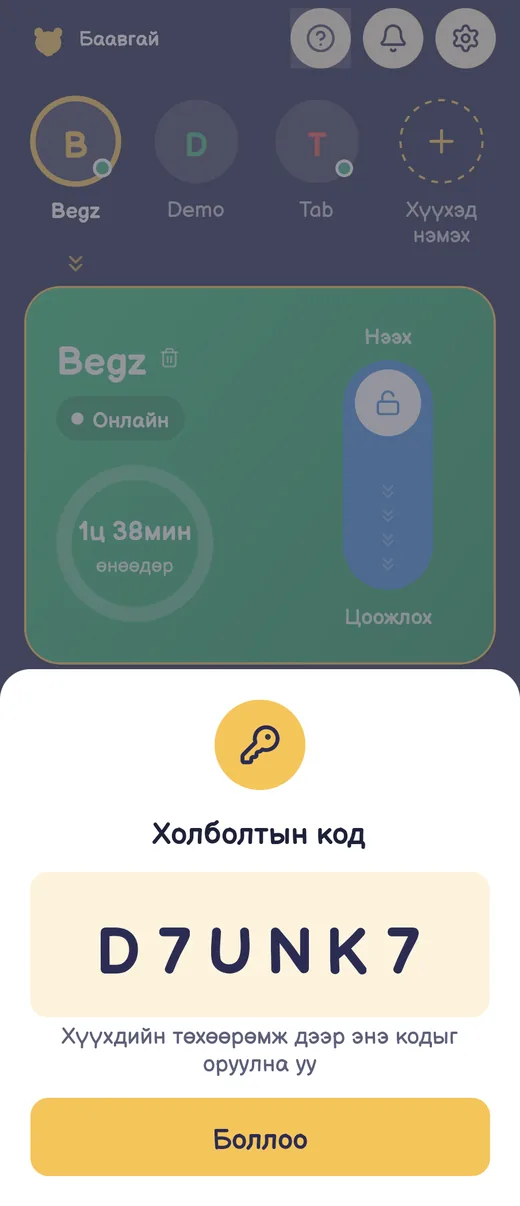
Эцэг эхийн апп — код харуулж байна
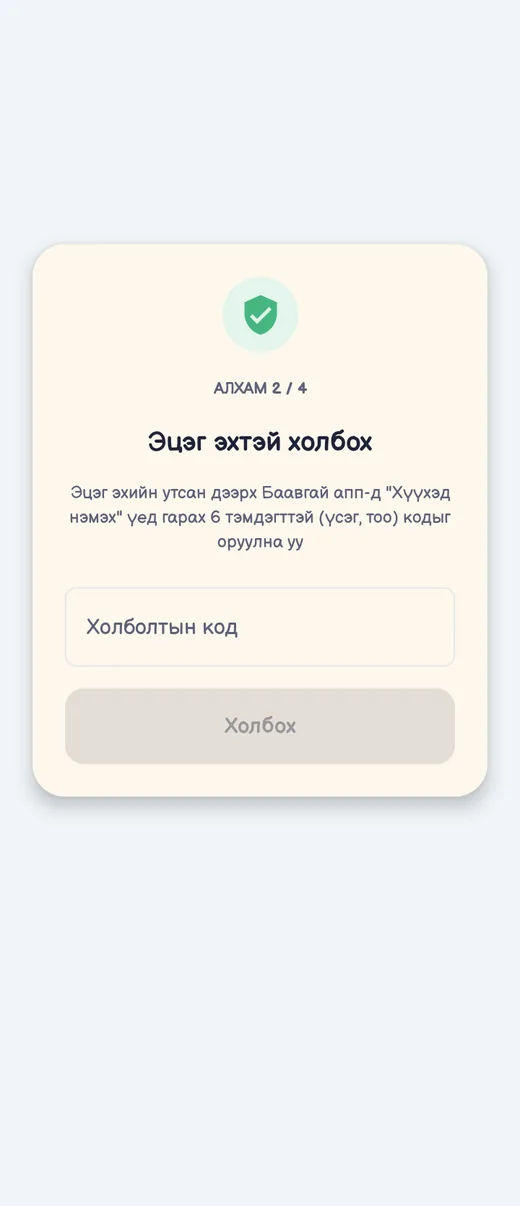
Хүүхдийн апп — кодоо оруулж байна
Зөвлөгөө: хос код дуусах, эсвэл зөвшөөрөл алгасагдах тохиолдол цөөнгүй тохиолддог — тохируулгын явцад алдаа гарвал 3-р алхамаас дахин эхлээд үзээрэй.
2
Зөвшөөрлүүд яагаад хэрэгтэй вэ
Баавгай хүүхдийн төхөөрөмж дээр ажиллахын тулд системийн зарим зөвшөөрөл шаарддаг. Юунд ашиглагдахыг доор тайлбарлав — нэг ч зөвшөөрөл зар сурталчилгаа, өгөгдөл зарахад ашиглагдахгүй.
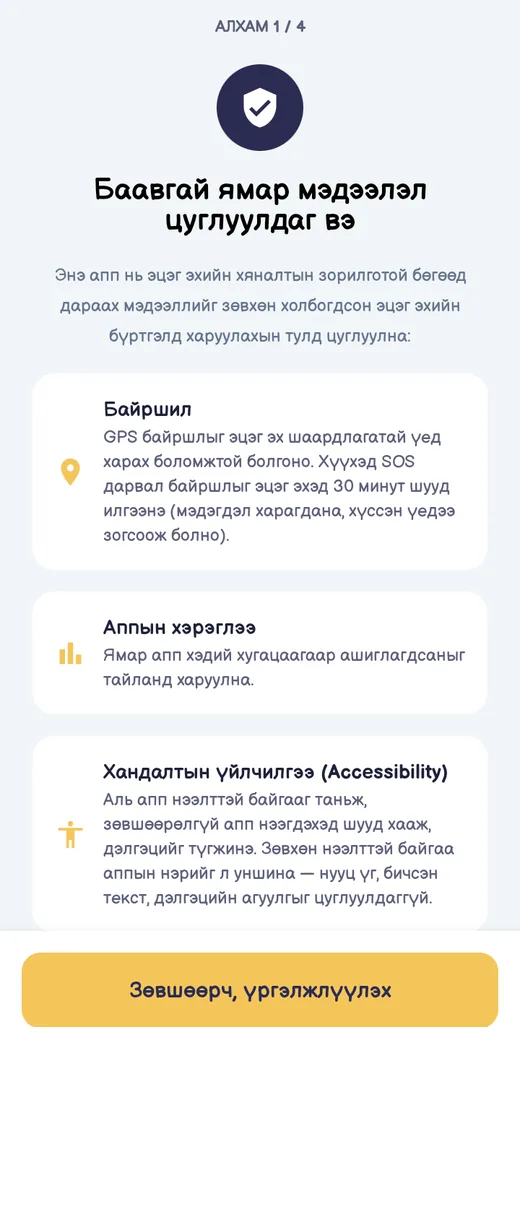
Хүүхдийн апп — ямар мэдээлэл цуглуулдгаа тайлбарлаж, зөвшөөрөл асууна
Хандалт хялбарших (Accessibility)
Хориотой апп нээгдэх мөчид таньж, түгжих дэлгэцийг шууд харуулахад ашиглана.
Төхөөрөмжийн админ
Хүүхэд зөвшөөрөлгүйгээр Баавгай апп-аа устгахаас сэргийлнэ.
Байршил ("Үргэлж зөвшөөрөх")
Та хүссэн үедээ байршлыг харах боломжтой байхын тулд байнгын хандалт шаардлагатай.
Мэдэгдэл
Түгжих/тайлах командыг интернэт холбогдмогц шууд хүлээн авахад ашиглагдана.
Аппын хэрэглээний статистик
Апп тус бүрийг хэр удаан ашигласныг тооцож, Тайлан таб дээр харуулахад хэрэглэнэ.
3
Онцлог тус бүрийг хэрхэн ашиглах вэ
Эцэг эхийн апп дотор таб бүр өөр өөр зорилготой. Доор аль табаас юу хийхийг харуулав.
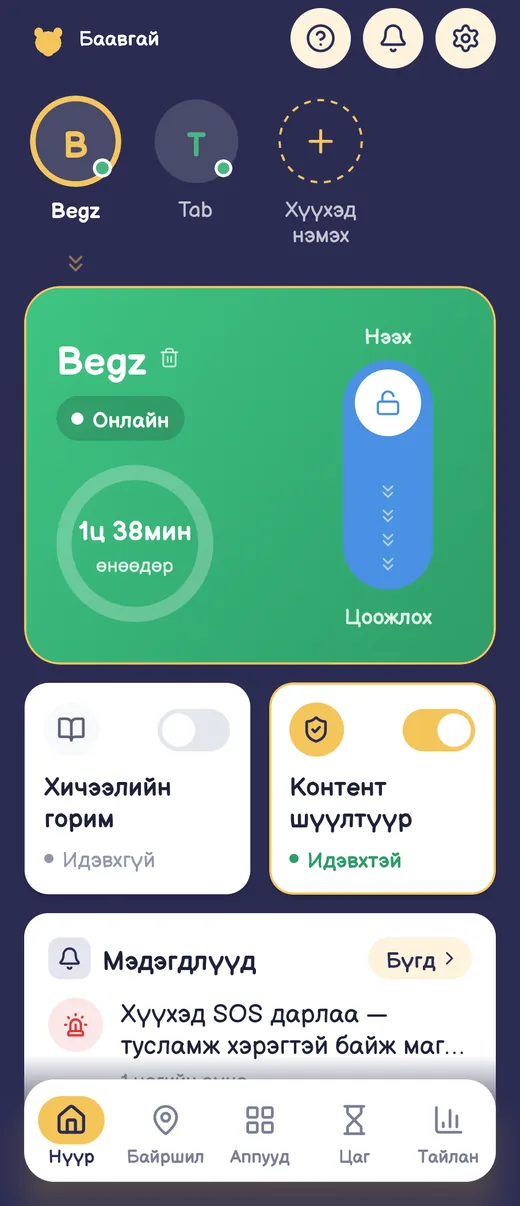
Хянах самбар
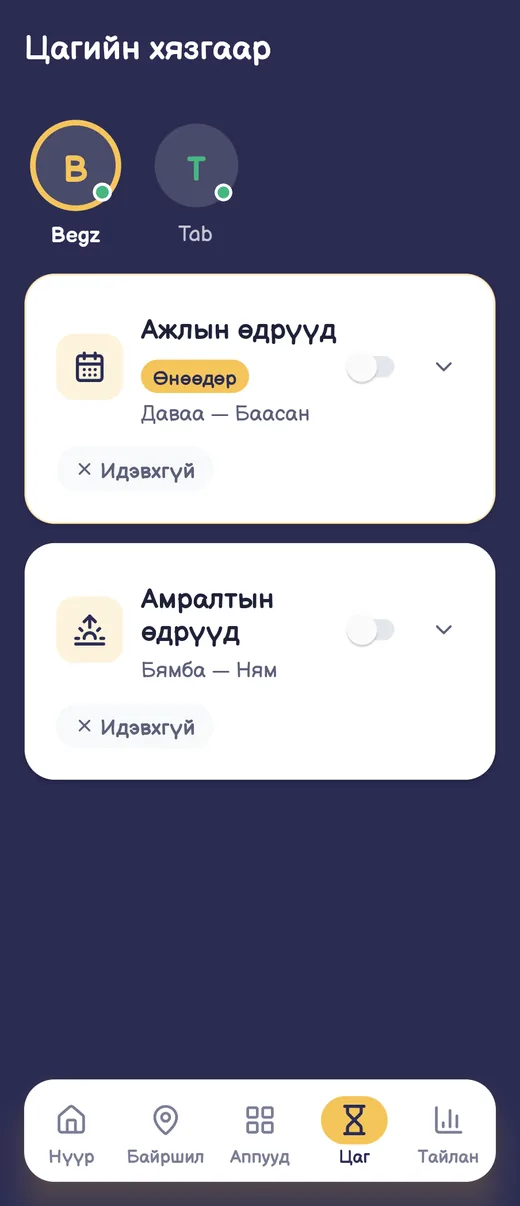
Цаг
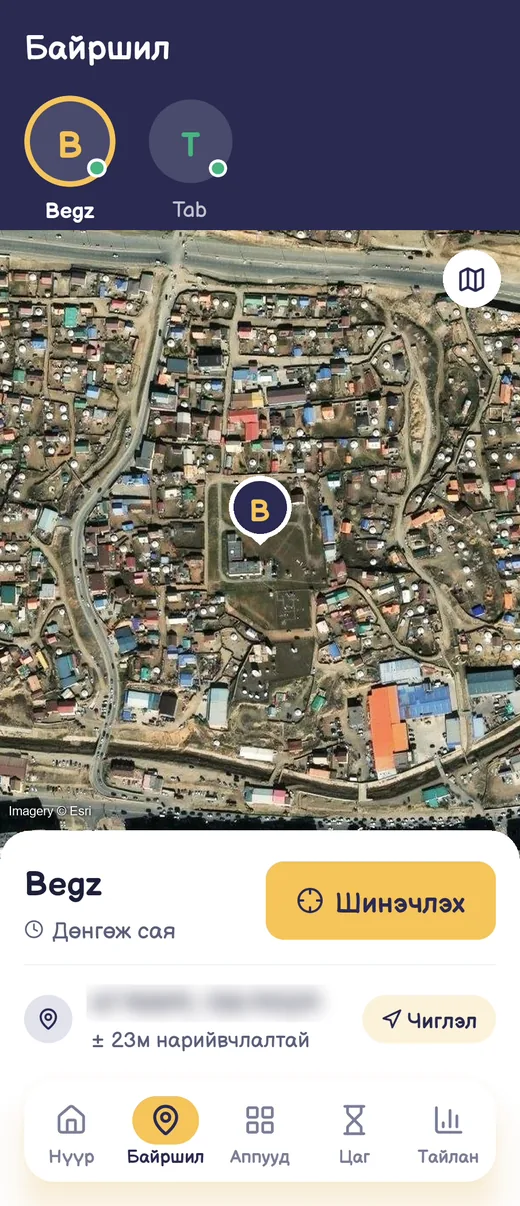
Байршил
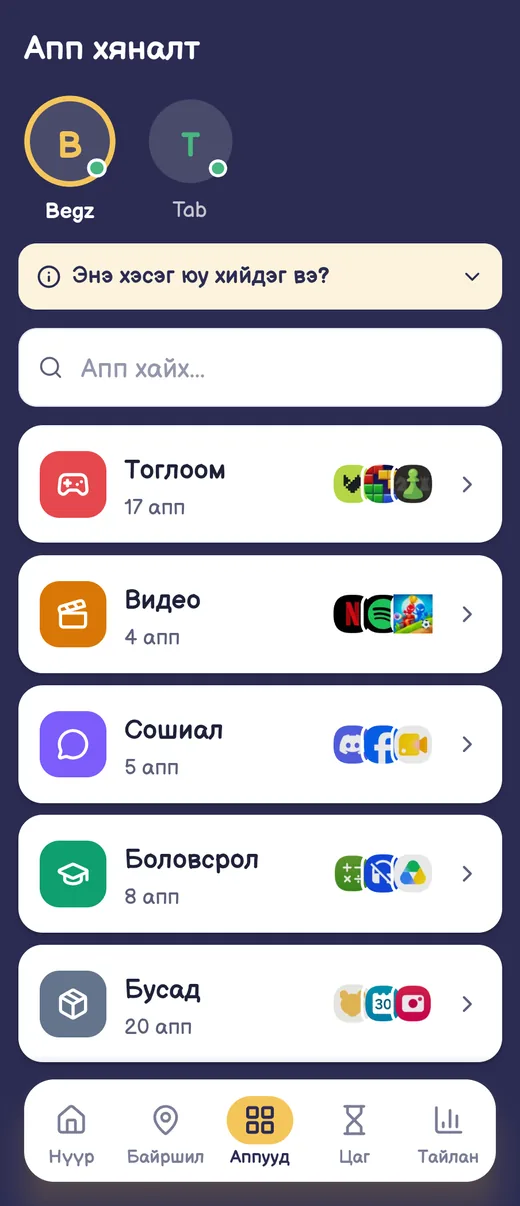
Аппууд
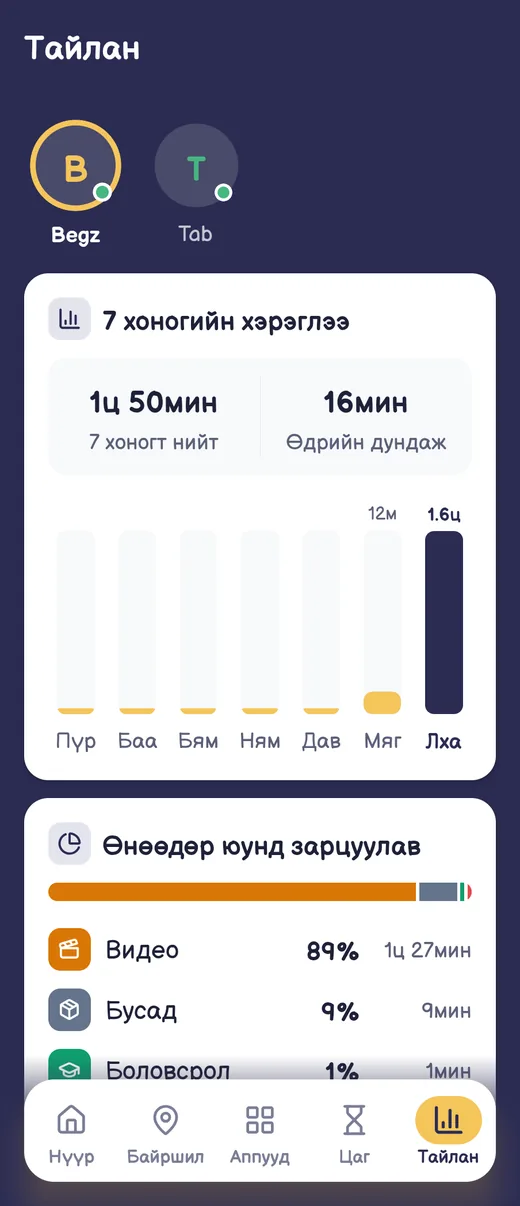
Тайлан
Түгжих
Хүүхдийн утсыг шууд түгжихийг хүсвэл Хянах самбар дээрх "Түгжих" товчийг дарна. Тайлахын тулд мөн товчийг дахин дарна.
Цагийн хуваарь
Өдөр бүрийн зөвшөөрөгдсөн цагийн хүрээ (жишээ нь 08:00–21:00) болон өдрийн нийт дэлгэцийн хугацааны дээд хязгаарыг гулсуулж тохируулна. Цаг өнгөрвөл дэлгэц автоматаар түгждэг.
Байршил
"Шинэчлэх" товчийг дарахад хүүхдийн одоогийн байршил газрын зураг дээр хэдхэн секундэд шинэчлэгдэнэ. Байнгын GPS ажиллуулахгүй тул батерей бага зарцуулдаг.
Апп хяналт
Ангилалаар (Тоглоом / Видео / Сошиал / Боловсрол / Бусад) жагссан жагсаалтаас апп сонгож бүрмөсөн хориглох, эсвэл өдөрт хэдэн минут гэж цаг тогтооно.
Гэрийн даалгаврын горим
Товчийг асаахад тоглоом, сошиал, видео апп-ууд түр хугацаагаар хаагдаж, хичээлд саад учруулахгүй. Хүүхэд өөрөө "Даалгавраа дуусгасан" гэж танаас зөвшөөрөл хүсэж болно.
Контентын шүүлтүүр
Товчийг анх удаа асаахад системийн VPN зөвшөөрлийн цонх гарч ирнэ — үүнийг зөвшөөрнө үү. Асаасны дараа YouTube, Google хайлт хүүхдэд тохируулагдаж, зохисгүй сайтууд автоматаар хаагдана.
Өдөр тутмын тайлан
Өдөр бүрийн хэрэглээг ангилал тус бүрээр хувиар харж, аль апп дээр хамгийн их цаг зарцуулж байгааг мэднэ.
Түгжээ тайлах хүсэлт
Хүүхэд түгжигдсэн үедээ "Тайлах хүсэлт илгээх" товч дарвал танд шууд мэдэгдэл ирнэ; та Хянах самбараас нэг товшилтоор зөвшөөрч болно.
4
Аппыг устгахаас хэрхэн хамгаалагдсан бэ
Хүүхэд Баавгай апп-аа устгаж хамгаалалтаас мултрахыг оролдвол, систем 6 оронтой PIN код асууна. Энэ кодыг зөвхөн та л Хянах самбараас "Устгахыг зөвшөөрөх" товч дарж авах боломжтой — хүүхэд өөрөө үүсгэж чадахгүй.
Хүүхдийн апп — эцэг эхийн PIN шаардана
Анхаар: хэрэв та хүүхдийн төхөөрөмжийг өөрчлөх (жишээ нь дахин суулгах) гэж байгаа бол эхлээд Хянах самбараас тухайн хүүхдийг устгаж, хос холболтыг зөв салгаарай.
5
Төлбөр ба гишүүнчлэл
Одоогоор Баавгай апп бүрэн үнэ төлбөргүй — бүх онцлог, бүх багц нээлттэй. Ямар нэгэн карт бүртгүүлэх, худалдан авалт хийх шаардлагагүй.
Ирээдүйд төлбөртэй болоход
-
Урьдчилан мэдэгдэнэ
Апп төлбөртэй болохоос нэг сарын өмнө бүртгэлтэй и-мэйл болон апп-ын мэдэгдлээр урьдчилан мэдэгдэнэ. Одоо ашиглаж буй бүх боломж тухайн үед ч ажилласаар байна.
-
Апп дотроос төлбөр хийнэ
Төлбөртэй болсны дараа апп дотор "Төлөвлөгөө сонгох" товч гарна. Android дээр Google Play, iPhone дээр App Store-оор төлнө. Гишүүнчлэлээ тухайн платформын "Захиалгууд" хэсгээс удирдаж, цуцалж болно.
6
Асуулт хариулт
Түгжээ ажиллахгүй байна — яах вэ?
Ихэвчлэн апп-аа саяхан дахин суулгасны дараа тохиолддог. Хүүхдийн төхөөрөмж дээр Тохиргоо → Хандалт хялбарших цэсэнд орж, Баавгайг унтраад дахин асаана уу.
Хэдэн хүүхэдтэй нэгэн зэрэг холбогдох боломжтой вэ?
Одоогоор бүх онцлог үнэгүй бөгөөд нэг бүртгэлээр 3 хүүхэд хүртэл нэгэн зэрэг холбож болно.
Wi-Fi/интернэт унтарсан үед ч ажиллах уу?
Тийм. Цагийн хуваарь, апп хориглолт зэрэг дүрмүүд хүүхдийн төхөөрөмж дээр локалаар хадгалагддаг тул интернэтгүй үед ч үргэлжлүүлэн ажиллана. Шинэ команд, тайлан бол интернэт холбогдмогц дамжина.
Хүүхдийн төхөөрөмжийг хэрхэн салгах (unpair) вэ?
Хянах самбараас тухайн хүүхдийг устгахад, төхөөрөмж дээрх бүх түгжээ, хязгаарлалт, контентын шүүлтүүр автоматаар цуцлагдаж, төхөөрөмж чөлөөлөгдөнө.
Багц худалдаж авах шаардлагатай юу?
Одоогоор үгүй — Баавгай апп бүрэн үнэ төлбөргүй бөгөөд бүх онцлог нээлттэй. Ирээдүйд төлбөртэй болох тухай урьдчилан и-мэйлээр мэдэгдэх бөгөөд төлбөрийг Google Play эсвэл App Store-оор хийнэ — дэлгэрэнгүйг дээрх "Төлбөр" хэсгээс уншина уу.
Асуулт хариулт олдохгүй бол доорх "И-мэйлээр холбогдох" товчоор бидэнтэй холбогдоорой — апп нээгдэхэд бид эхэнд нь тантай ярилцах болно.